Kartoteka kontrahentów
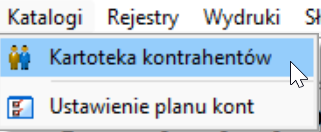
Kartoteka to lista osób i firm, z którymi pracuje urząd. Dane kontrahenta wpisujesz raz, a program korzysta z nich w sprawach i tytułach wykonawczych. Otwierasz ją z menu Katalogi → Kartoteka kontrahentów, a okno nazywa się Kontrahenci.
-
Filtr, pasek narzędzi i lista kontrahentów.
-
Podgląd, dodawanie i edycja kontrahenta.
-
Dziesięć zakładek z danymi zaznaczonego kontrahenta.
Widok główny
Okno ma trzy części: filtr i listę u góry, panel szczegółów z zakładkami pośrodku oraz przyciski na dole.
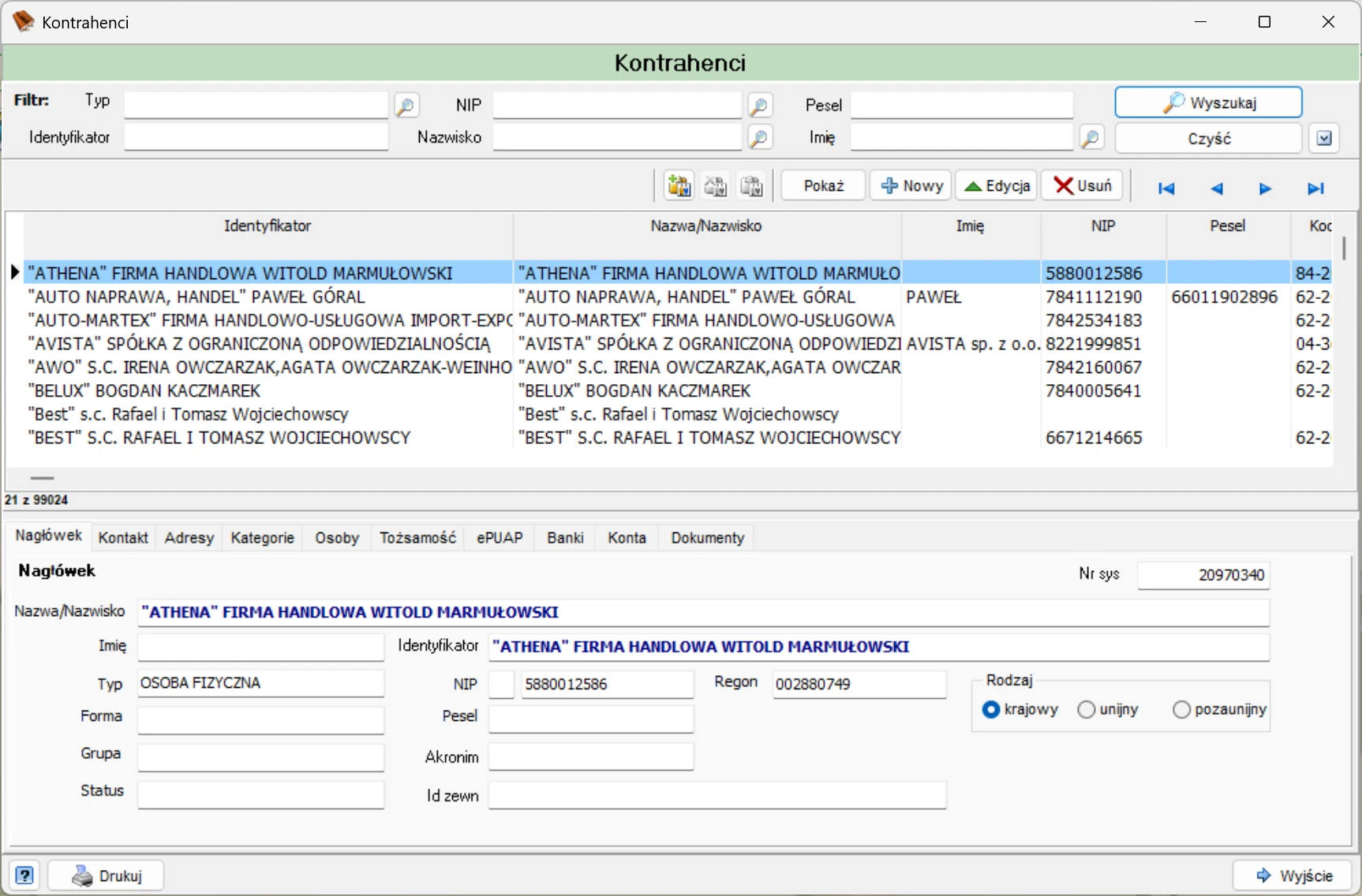
Filtr zawęża listę. Wpisz wartości w wybranych polach i kliknij Wyszukaj. Przycisk Czyść usuwa wpisane wartości.

Na początku widać podstawowe pola. Lupa obok pól Typ, NIP, Nazwisko i Imię otwiera listę do wyboru.
| Pole | Opis |
|---|---|
| Typ | Typ kontrahenta. |
| Identyfikator | Identyfikator kontrahenta. |
| NIP | Numer NIP. |
| Nazwisko | Nazwa lub nazwisko kontrahenta. |
| Pesel | Numer PESEL. |
| Imię | Imię kontrahenta. |
Przycisk ze strzałką w prawym górnym rogu filtra rozwija i zwija dodatkowe pola.
| Pole | Opis |
|---|---|
| Nr sys | Numer systemowy kontrahenta. |
| Regon | Numer Regon. |
| Dowód | Dane dowodu osobistego. |
| Miejscowość, Ulica/Nr domu, Kod/Poczta | Elementy adresu. |
| Forma, Grupa, Kategoria, Status | Forma prawna oraz przypisane kontrahentowi grupa, kategoria i status. |
| Akronim | Akronim kontrahenta. |
| IdOd | Identyfikator od. |
| Opis | Opis kontrahenta. |
| Pokaż archiwalnych | Po zaznaczeniu na liście pojawiają się też kontrahenci archiwalni. |
| z przypisanym akronimem | Pole z trzema stanami. Pozwala wybrać kontrahentów z akronimem albo bez niego. |

| Akcja | Opis |
|---|---|
| Pokaż | Otwiera zaznaczonego kontrahenta w oknie Kontrahent. |
| Nowy | Otwiera puste okno Kontrahent do wpisania danych nowego kontrahenta. |
| Edycja | Otwiera zaznaczonego kontrahenta w oknie Kontrahent do zmiany danych. |
| Usuń | Usuwa zaznaczonego kontrahenta. |
| Strzałki | Przesuwają zaznaczenie na pierwszą, poprzednią, następną i ostatnią pozycję. |
Po lewej stronie przycisku Pokaż są trzy ikony. Pierwsza jest aktywna, dwie pozostałe są wyszarzone.
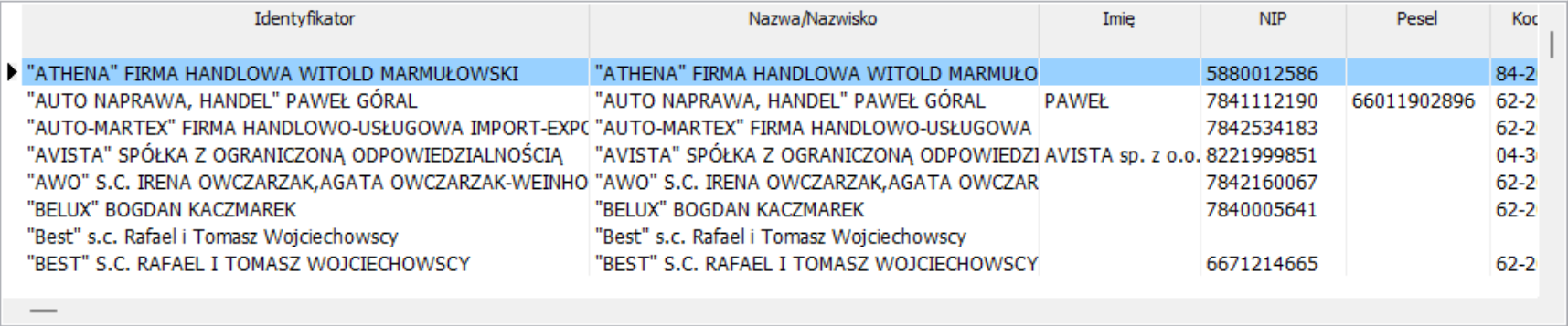
| Kolumna | Opis |
|---|---|
| Identyfikator | Identyfikator kontrahenta. |
| Nazwa/Nazwisko | Nazwa firmy albo nazwisko. |
| Imię | Imię, jeśli kontrahent jest osobą fizyczną. |
| NIP, Pesel | Numery identyfikacyjne. |
| Kod | Kod pocztowy. Kolejne kolumny widać po przewinięciu listy w prawo. |
Pod listą jest licznik pozycji, na przykład „21 z 99024": numer zaznaczonego kontrahenta i liczba wszystkich pasujących do filtra.
Okno Kontrahent
Przyciski Pokaż, Nowy i Edycja otwierają to samo okno Kontrahent. Różni je stan pól i przycisków. Okno zbiera na jednym ekranie to, co panel szczegółów rozkłada na zakładki: nagłówek u góry, zakładki pod nim.
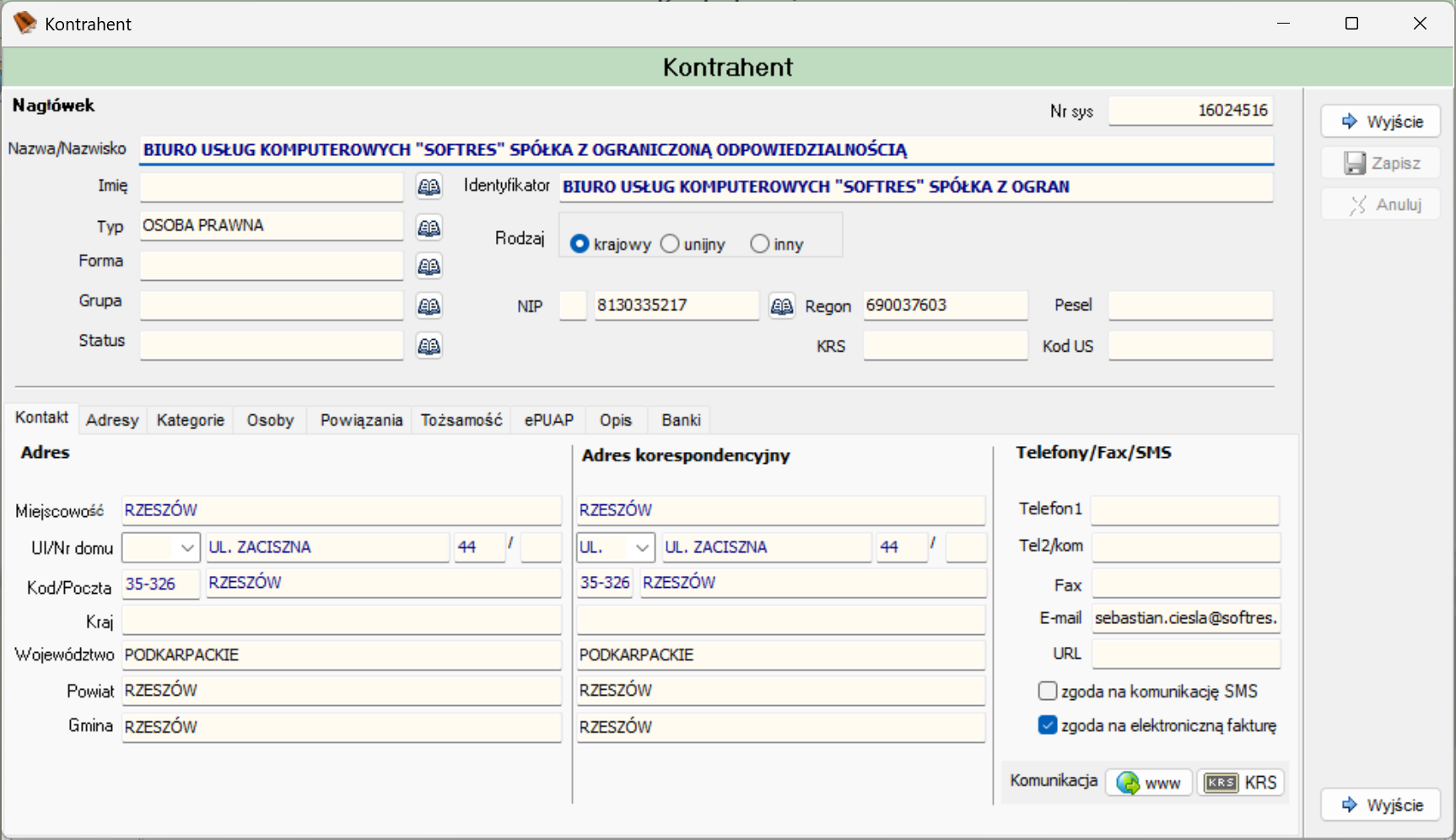
Okno pokazuje dane zaznaczonego kontrahenta. Przyciski Zapisz i Anuluj są nieaktywne.
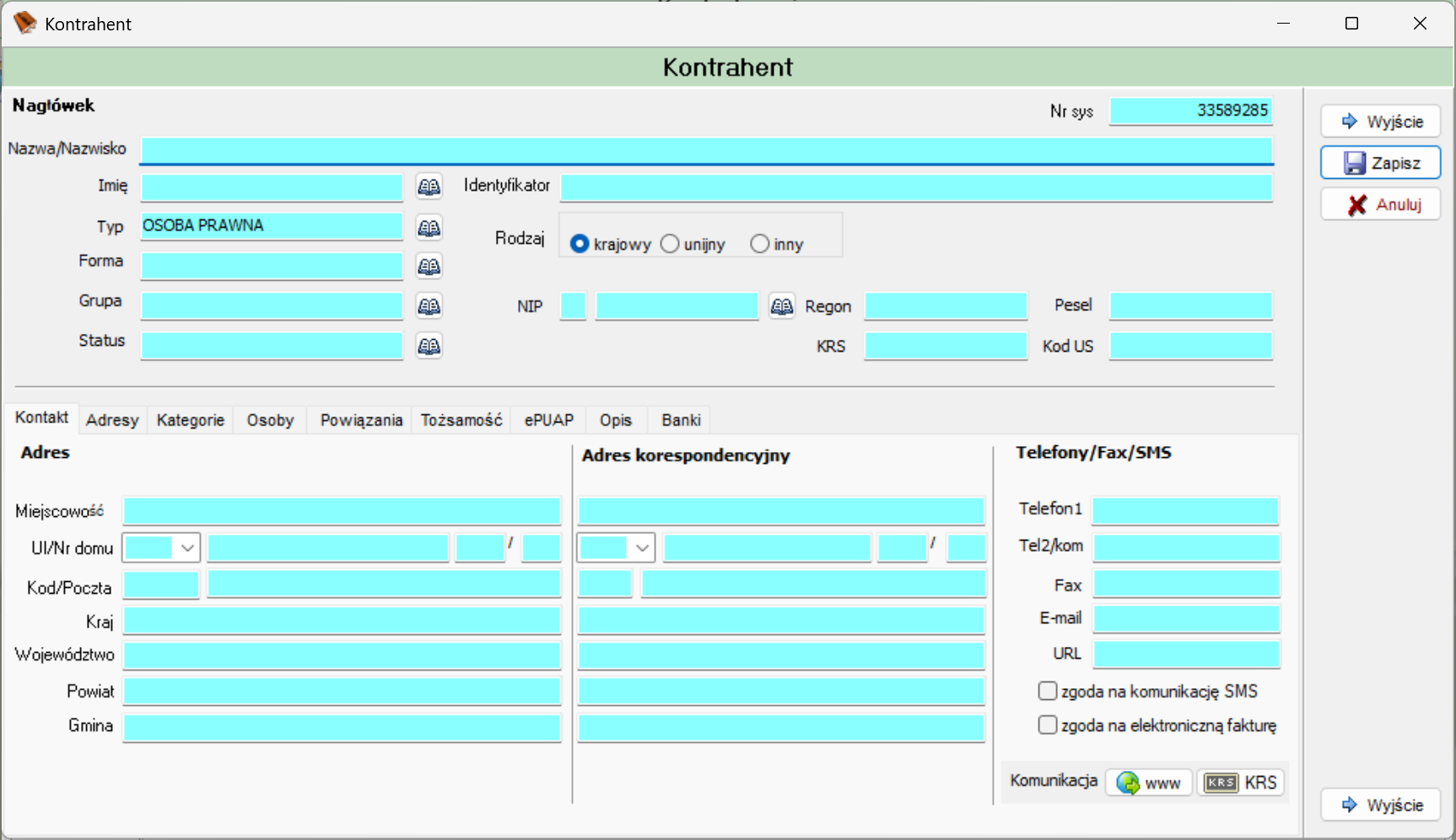
- Pola do wypełnienia mają niebieskozielone tło.
- Nr sys jest już wypełniony. Program nadaje numer sam.
- W polu Typ podpowiada się
OSOBA PRAWNA, a w polu Rodzaj opcja krajowy. Możesz je zmienić. - Zapisz dodaje kontrahenta do kartoteki, a Anuluj zamyka formularz bez zapisywania.
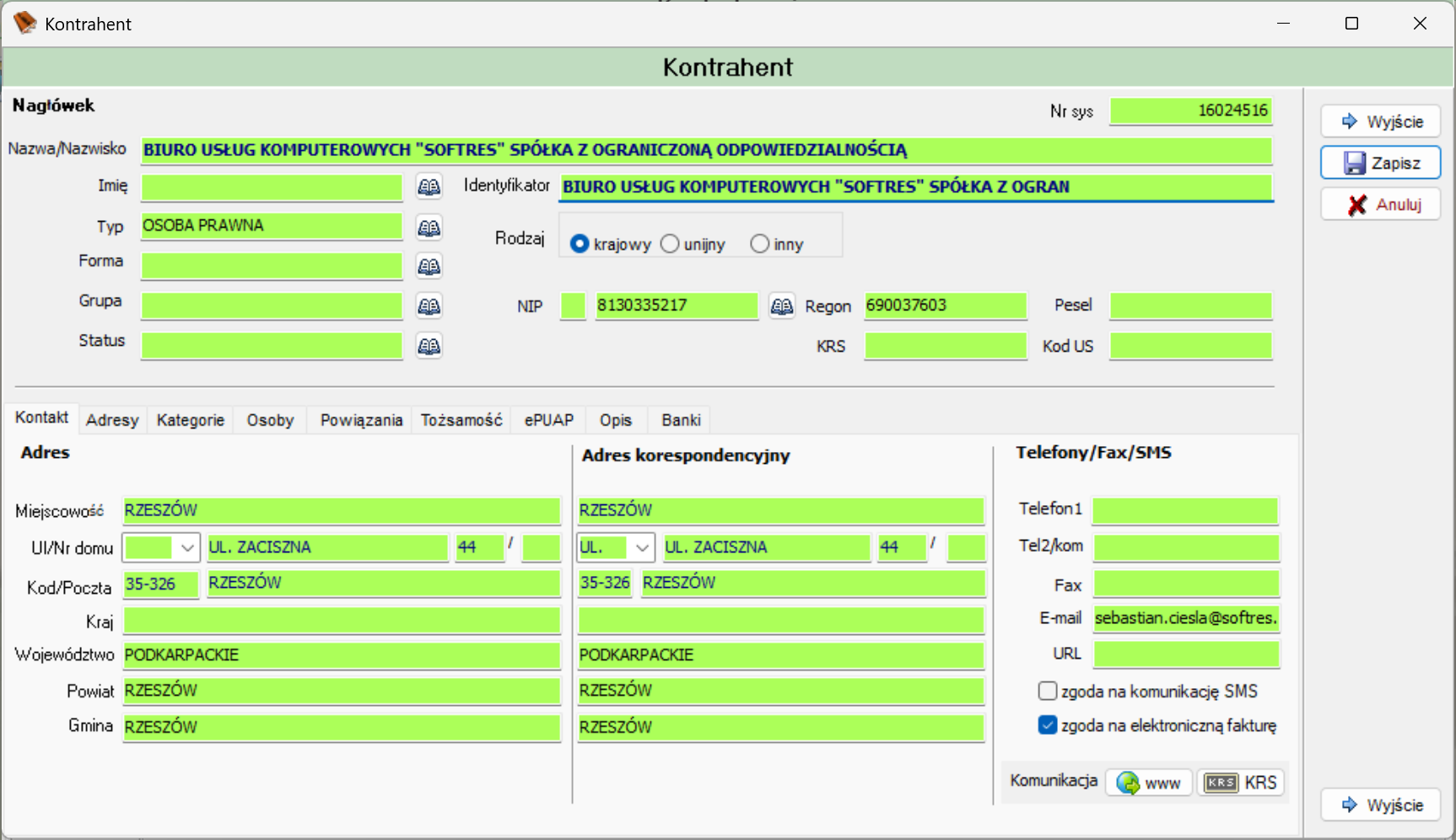
- Pola, które możesz zmienić, mają zielone tło.
- Zapisz zapisuje zmiany, a Anuluj zamyka okno bez zapisywania.
Czym okno różni się od panelu szczegółów
- Nagłówek ma dwa dodatkowe pola: KRS i Kod US.
- Obok pól Imię, Typ, Forma, Grupa, Status i NIP jest przycisk z ikoną książki. Otwiera listę, z której wybierasz wartość.
- W polu Rodzaj trzecia opcja nazywa się inny, a nie pozaunijny.
- Zakładka Kontakt ma dwa pola wyboru: zgoda na komunikację SMS i zgoda na elektroniczną fakturę.
- Zestaw zakładek jest inny: Kontakt, Adresy, Kategorie, Osoby, Powiązania, Tożsamość, ePUAP, Opis i Banki.
- Przyciski Wyjście, Zapisz i Anuluj są po prawej stronie. Drugi Wyjście jest w prawym dolnym rogu.
Panel szczegółów
Po zaznaczeniu kontrahenta na liście jego dane pojawiają się w dolnej części okna, w dziesięciu zakładkach.
Na dole okna są trzy przyciski:
| Element | Opis |
|---|---|
| Pomoc kontekstowa. | |
| Drukuj | Drukuje dane kontrahenta. |
| Wyjście | Zamyka okno kartoteki. |
Podstawowe dane kontrahenta.
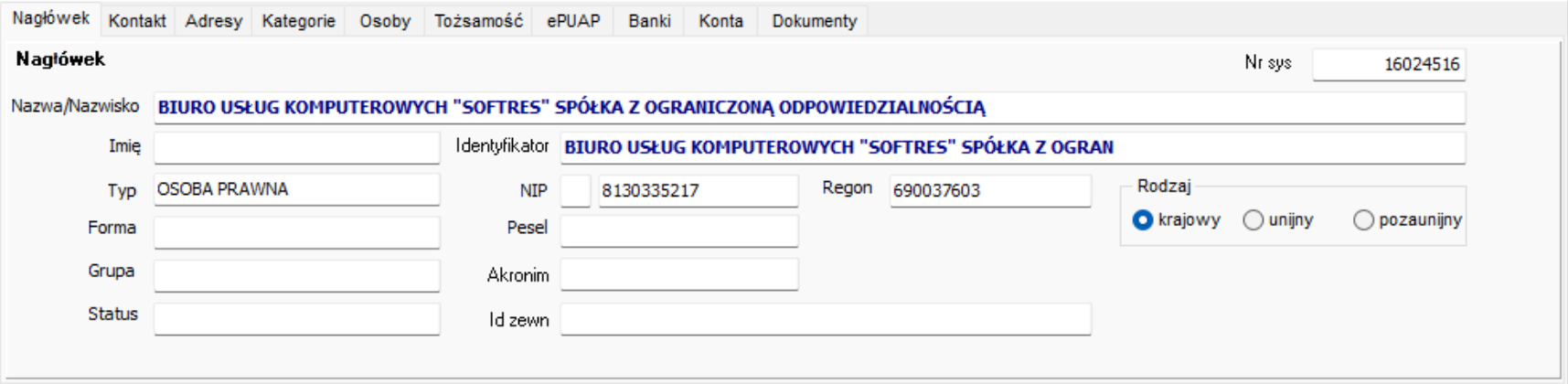
| Pole | Opis |
|---|---|
| Nr sys | Numer systemowy. Program nadaje go sam. |
| Nazwa/Nazwisko | Pełna nazwa firmy albo nazwisko. |
| Imię | Imię, jeśli kontrahent jest osobą fizyczną. |
| Identyfikator | Identyfikator kontrahenta, domyślnie taki jak nazwa. |
| Typ | Typ kontrahenta, na przykład OSOBA FIZYCZNA. |
| NIP | Numer NIP. Małe pole przed numerem jest na przedrostek kraju. |
| Regon, Pesel | Numery identyfikacyjne. |
| Rodzaj | Jedna z opcji: krajowy, unijny lub pozaunijny. |
| Forma, Grupa, Status | Forma prawna, grupa i status kontrahenta. |
| Akronim | Skrócona nazwa kontrahenta. |
| Id zewn | Identyfikator kontrahenta w systemie zewnętrznym. |
Adres, adres korespondencyjny oraz telefony i adresy internetowe.
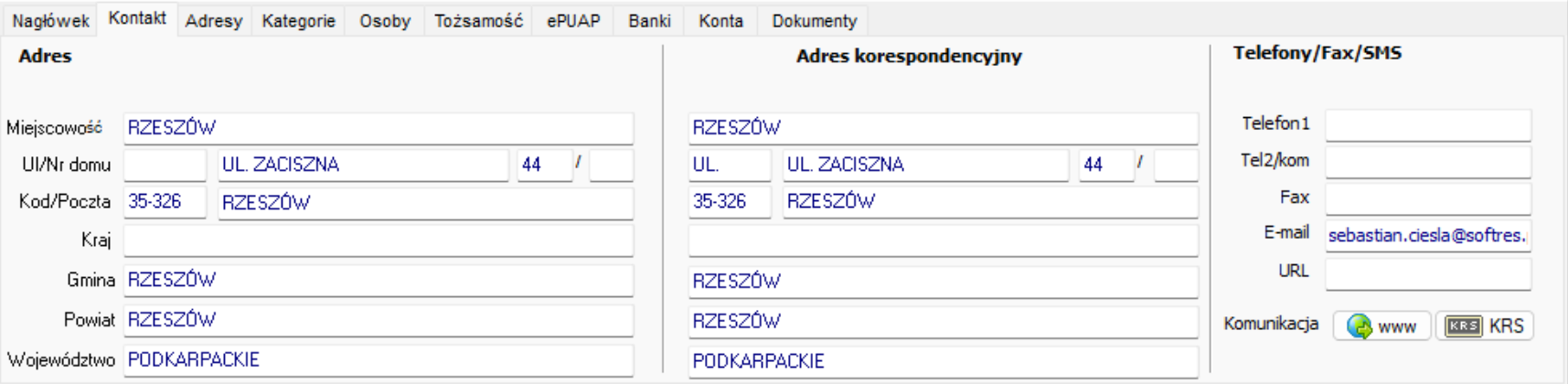
| Pole | Opis |
|---|---|
| Miejscowość | Miejscowość adresu. |
| Ul/Nr domu | Przedrostek ulicy (np. UL.), nazwa ulicy, numer domu i numer lokalu. |
| Kod/Poczta | Kod pocztowy i poczta. |
| Kraj | Kraj. |
| Gmina, Powiat, Województwo | Jednostki podziału administracyjnego. |
Te same pola są w części Adres korespondencyjny. Wpisz tam adres, na który ma trafiać korespondencja, jeśli różni się od adresu siedziby lub zamieszkania.
| Pole | Opis |
|---|---|
| Telefon1, Tel2/kom | Numery telefonów. |
| Fax | Numer faksu. |
| Adres e-mail. | |
| URL | Adres strony internetowej. |
| Komunikacja | Przyciski www i KRS. |
Lista dodatkowych adresów kontrahenta.
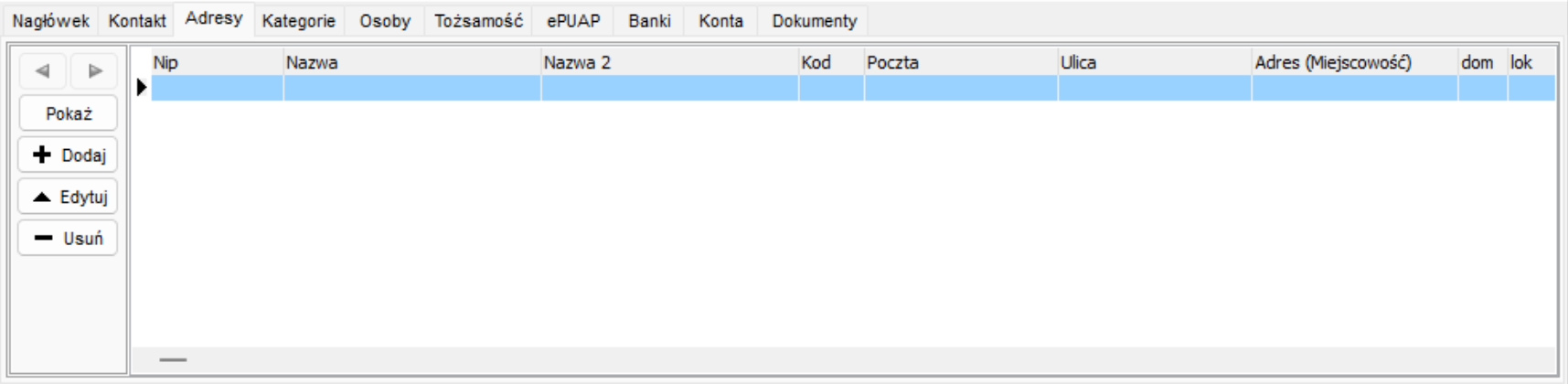
| Kolumna | Opis |
|---|---|
| Nip | Numer NIP. |
| Nazwa, Nazwa 2 | Nazwa podmiotu pod danym adresem. |
| Kod, Poczta | Kod pocztowy i poczta. |
| Ulica, Adres (Miejscowość) | Ulica i miejscowość. |
| dom, lok | Numer domu i lokalu. |
| Przycisk | Opis |
|---|---|
| Strzałki | Przesuwają zaznaczenie po liście adresów. |
| Pokaż | Otwiera zaznaczony adres do podglądu. |
| Dodaj | Dodaje nowy adres. |
| Edytuj | Otwiera zaznaczony adres do edycji. |
| Usuń | Usuwa zaznaczony adres. |
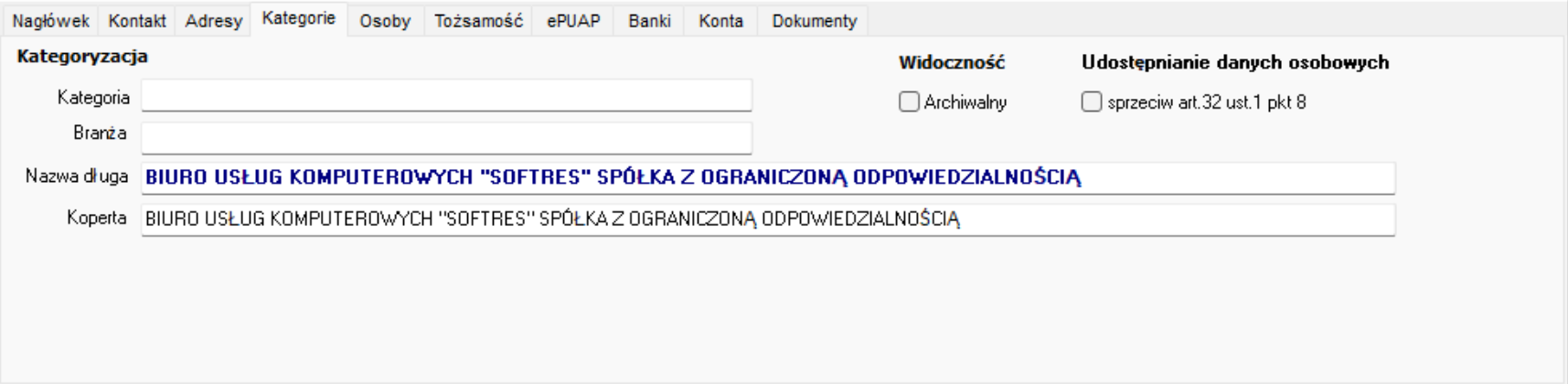
| Pole | Opis |
|---|---|
| Kategoria | Kategoria kontrahenta. |
| Branża | Branża, w której działa kontrahent. |
| Nazwa długa | Pełna nazwa kontrahenta. |
| Koperta | Nazwa w postaci, w jakiej trafia na kopertę. |
| Archiwalny | Oznacza kontrahenta jako archiwalnego. Zobaczysz go na liście po zaznaczeniu Pokaż archiwalnych w filtrze. |
| sprzeciw art.32 ust.1 pkt 8 | Pole w części Udostępnianie danych osobowych. Zaznacz je, gdy kontrahent sprzeciwił się udostępnianiu swoich danych osobowych. |
Lista osób powiązanych z kontrahentem, na przykład pracowników firmy.
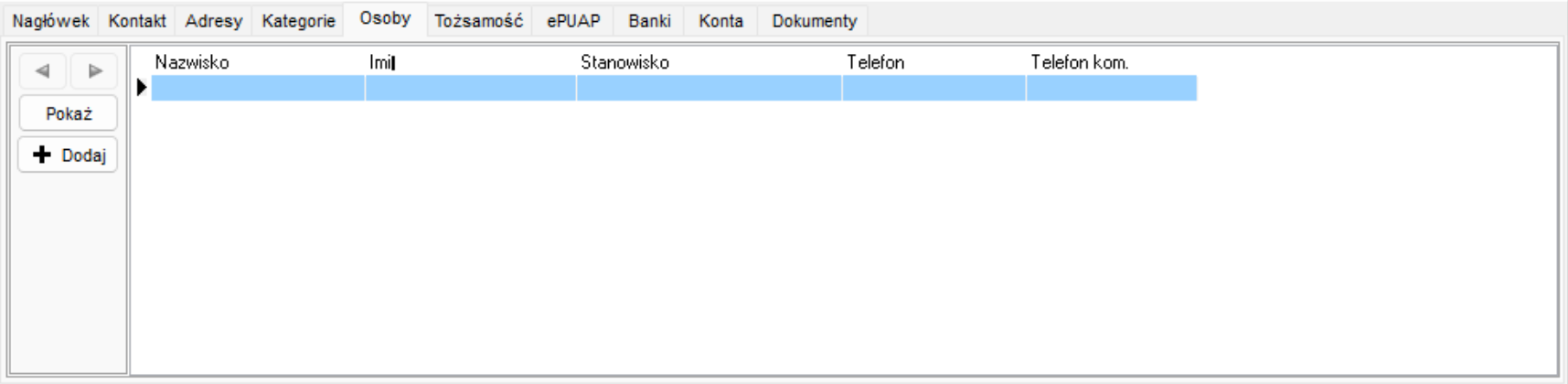
| Kolumna | Opis |
|---|---|
| Nazwisko, Imię | Nazwisko i imię osoby. |
| Stanowisko | Stanowisko osoby. |
| Telefon, Telefon kom. | Numery telefonów. |
Po lewej stronie listy są strzałki do przesuwania zaznaczenia oraz przyciski Pokaż i Dodaj.
Dodatkowe dane identyfikacyjne osoby fizycznej.
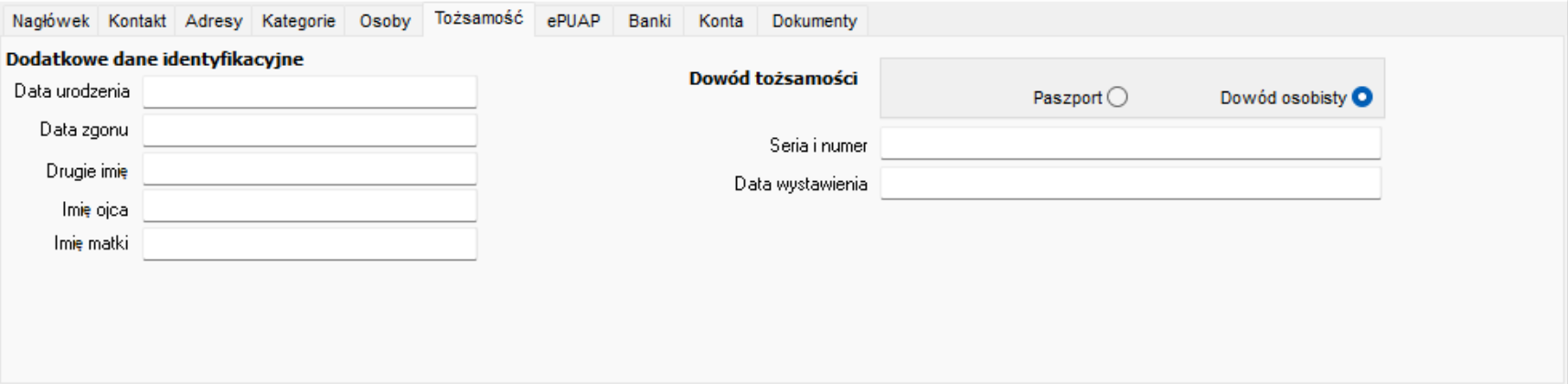
| Pole | Opis |
|---|---|
| Data urodzenia, Data zgonu | Daty urodzenia i zgonu. |
| Drugie imię | Drugie imię. |
| Imię ojca, Imię matki | Imiona rodziców. |
| Dowód tożsamości | Wybór dokumentu: Paszport albo Dowód osobisty. |
| Seria i numer | Seria i numer wybranego dokumentu. |
| Data wystawienia | Data wystawienia dokumentu. |
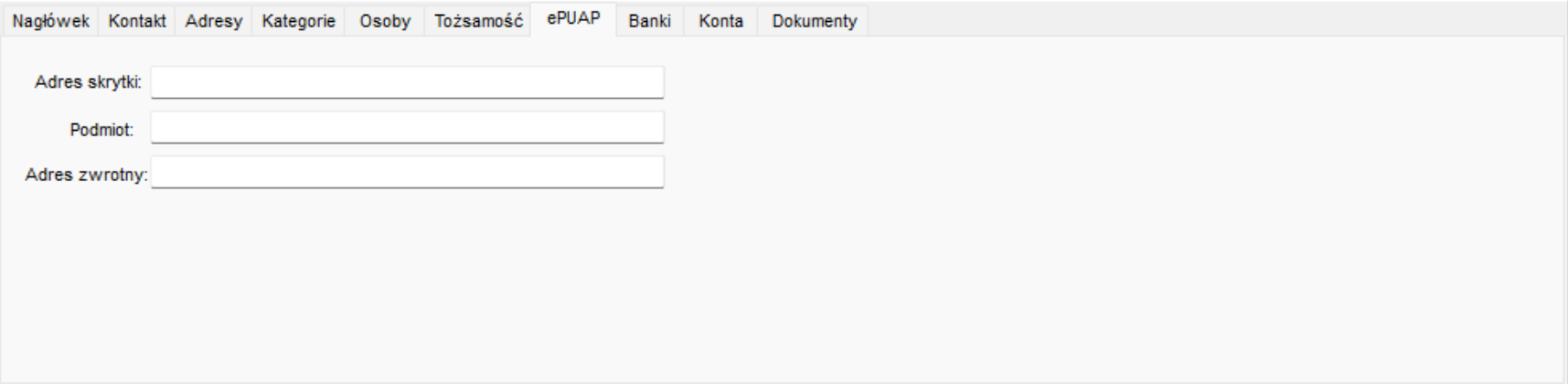
Dane do komunikacji przez platformę ePUAP.
| Pole | Opis |
|---|---|
| Adres skrytki | Adres skrytki kontrahenta na ePUAP. |
| Podmiot | Nazwa podmiotu na ePUAP. |
| Adres zwrotny | Adres zwrotny. |
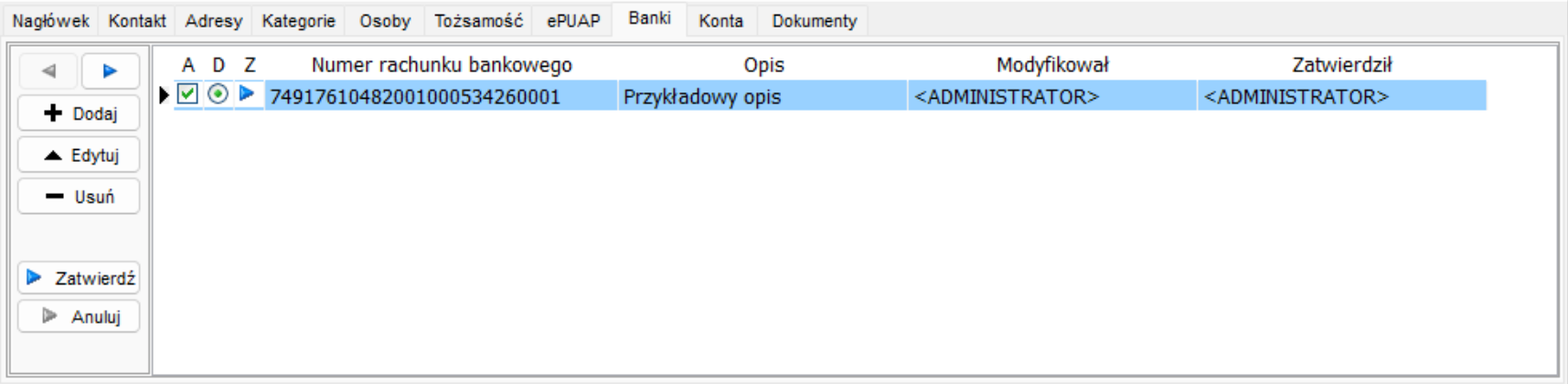
Lista rachunków bankowych kontrahenta.
| Kolumna | Opis |
|---|---|
| A | Pole wyboru przy rachunku. |
| D | Przełącznik przy rachunku. |
| Z | Znacznik zatwierdzenia rachunku. |
| Numer rachunku bankowego | Numer rachunku. |
| Opis | Opis rachunku. |
| Modyfikował | Użytkownik, który ostatnio zmienił rachunek. |
| Zatwierdził | Użytkownik, który zatwierdził rachunek. |
| Przycisk | Opis |
|---|---|
| Strzałki | Przesuwają zaznaczenie po liście. |
| Dodaj | Dodaje nowy rachunek. |
| Edytuj | Otwiera zaznaczony rachunek do edycji. |
| Usuń | Usuwa zaznaczony rachunek. |
| Zatwierdź | Zatwierdza rachunek. |
| Anuluj | Anuluje zatwierdzenie. |
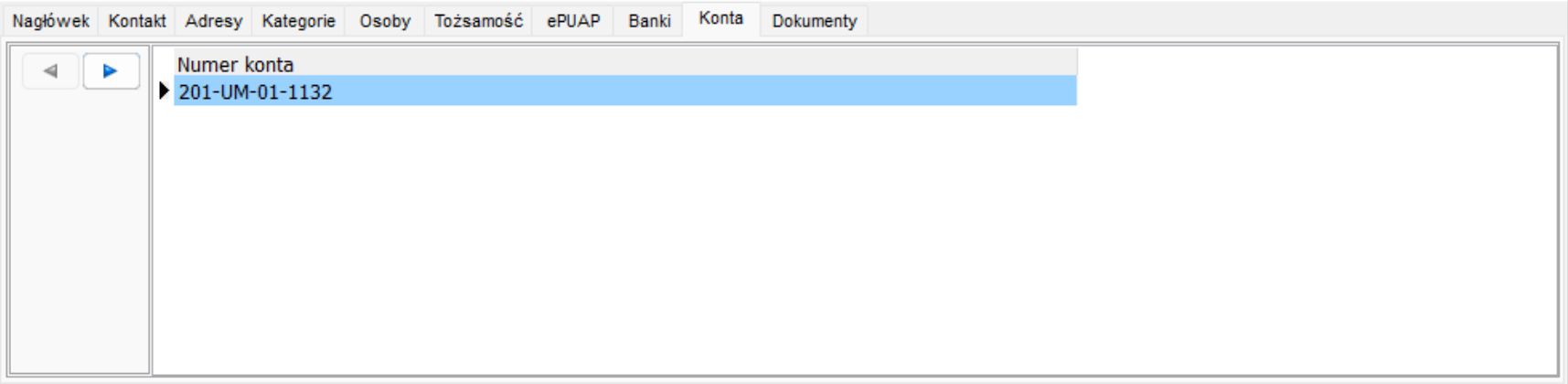
Lista numerów kont kontrahenta w kolumnie Numer konta, na przykład 201-UM-01-1132. Strzałki po lewej stronie przesuwają zaznaczenie po liście.
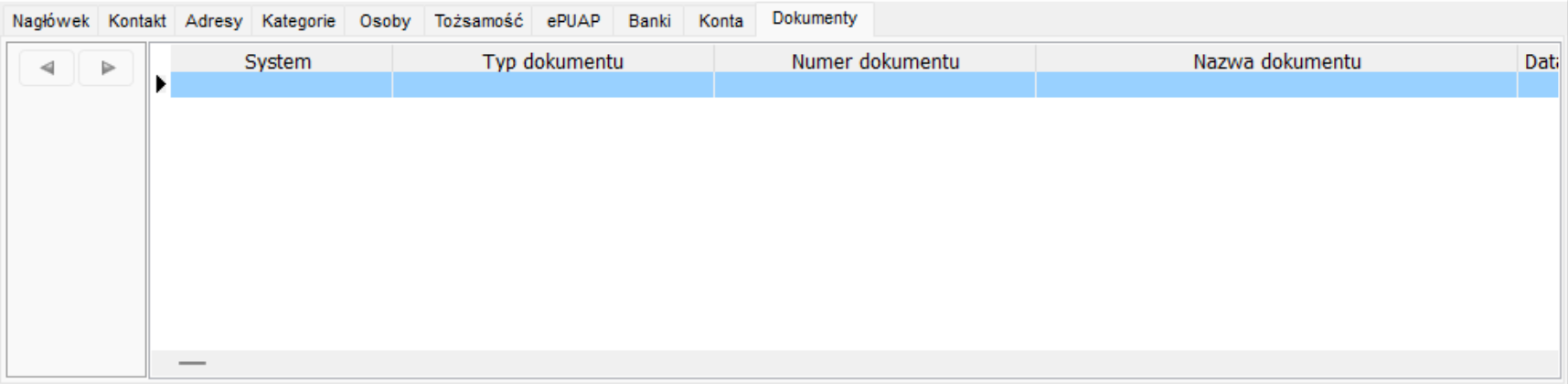
Lista dokumentów kontrahenta.
| Kolumna | Opis |
|---|---|
| System | System, z którego pochodzi dokument. |
| Typ dokumentu | Typ dokumentu. |
| Numer dokumentu | Numer dokumentu. |
| Nazwa dokumentu | Nazwa dokumentu. |
Kolejne kolumny, na przykład daty, widać po przewinięciu listy w prawo. Strzałki po lewej stronie przesuwają zaznaczenie po liście.