Rejestr tytułów wykonawczych
W oknie Rejestr tytułów wykonawczych przeglądasz tytuły wykonawcze, wyszukujesz je filtrem, wystawiasz nowe i obsługujesz wysyłkę eTW. Dane wybranego tytułu (wierzyciel, zobowiązany, wysyłki eTW, komunikaty i uwagi) program pokazuje na zakładkach pod listą.
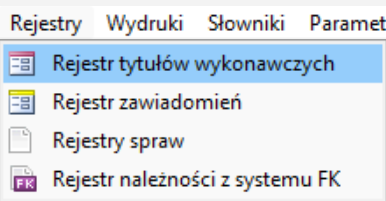
Okno otworzysz z menu głównego: Rejestry → Rejestr tytułów wykonawczych.
-
Jak znaleźć tytuł wykonawczy
Wyszukaj tytuł po zobowiązanym lub numerze tytułu.
-
Okno rejestru
Filtr, pasek narzędzi i lista tytułów.
-
Panel dolny z zakładkami
Nagłówek, formularz eTW, komunikaty i uwagi.
-
Podgląd tytułu
Okno Dokument TW-1 z ośmioma zakładkami.
-
Należności z systemu FK
Okno otwierane przyciskiem Rejestr FK.
Jak znaleźć tytuł wykonawczy
- Wybierz Rejestry → Rejestr tytułów wykonawczych.
- W panelu Filtr wpisz nazwisko lub nazwę zobowiązanego w polu Zobowiązany nazwa/nazwisko albo numer tytułu w polu Nr tytułu TW.
- Kliknij Wyszukaj.
- Kliknij wiersz na liście. Dane tego tytułu zobaczysz na zakładkach pod listą, np. na zakładce Nagłówek.
Więcej kryteriów
Dodatkowe pola filtra rozwiniesz przyciskiem ze strzałką po prawej stronie przycisku Wyszukaj. Przycisk Czyść warunek usuwa wpisane warunki.
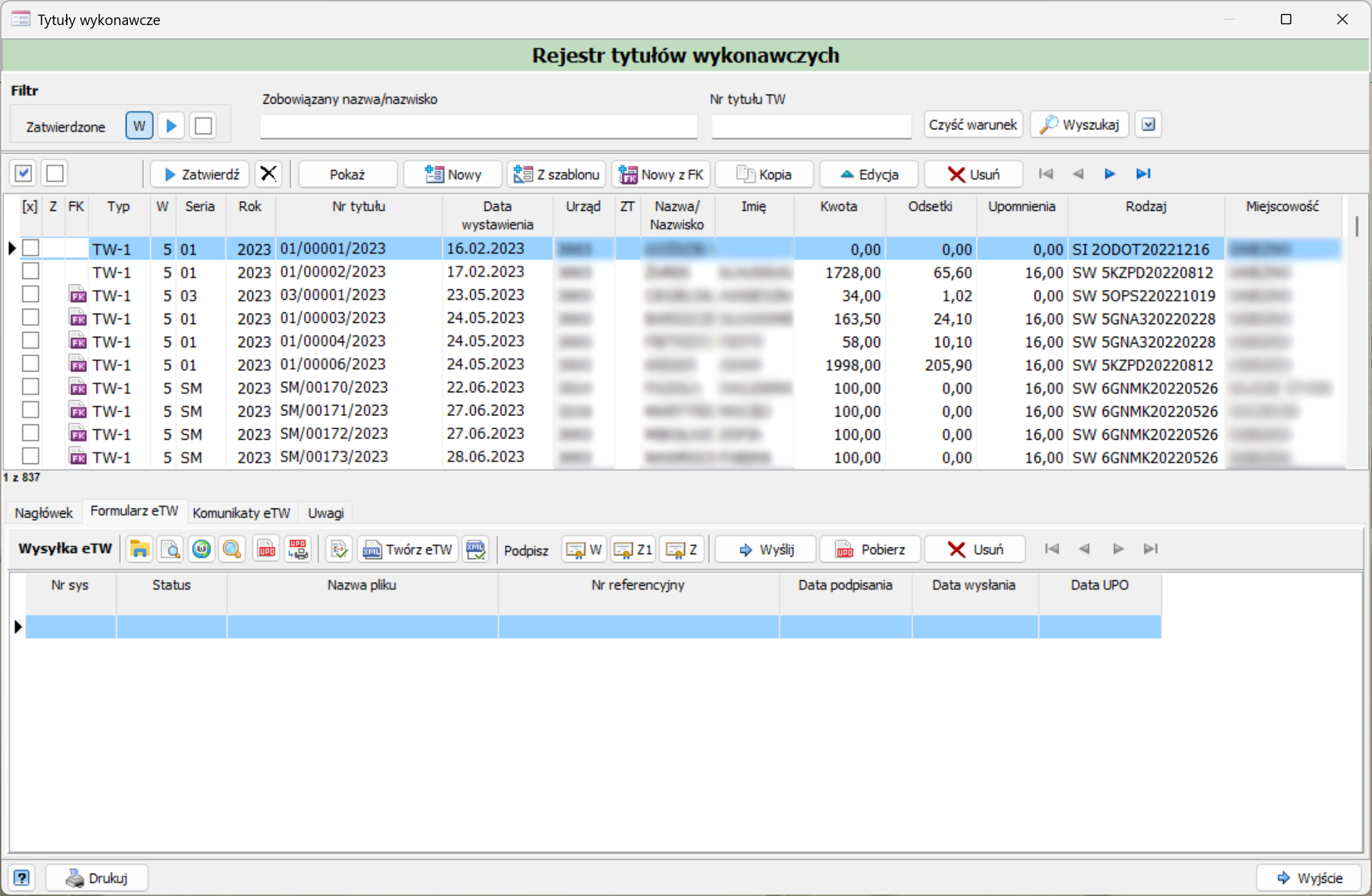
Okno rejestru tytułów wykonawczych
Okno ma tytuł Tytuły wykonawcze i zielony nagłówek Rejestr tytułów wykonawczych. Od góry widzisz: panel Filtr, pasek narzędzi, listę tytułów z licznikiem pozycji i panel z zakładkami Nagłówek, Formularz eTW, Komunikaty eTW i Uwagi. Na dole okna są przyciski Drukuj (uruchamia drukowanie) i Wyjście (zamyka okno).
Filtr
Panel Filtr na górze okna zawęża listę tytułów. Po kliknięciu przycisku ze strzałką, po prawej stronie przycisku Wyszukaj, panel rozwija się o dodatkowe pola.
-
Szukaj
- Zobowiązany nazwa/nazwisko: po nazwie lub nazwisku zobowiązanego.
- Nr tytułu TW: po numerze tytułu.
- Zatwierdzone: przełącznik z trzema przyciskami: W, z ikoną strzałki i z pustym polem.
-
Przyciski
- Wyszukaj: wyszukuje tytuły zgodne z warunkami.
- Czyść warunek: usuwa wpisane warunki.
- Przycisk ze strzałką: rozwija i zwija dodatkowe pola.

Dodatkowe pola filtra
- Kod urzędu: wartość możesz wybrać ikoną słownika obok pola.
- Nr sys: numer systemowy tytułu.
- Data wystawienia od i Data wystawienia do: zakres dat wystawienia. Obok pól są ikony kalendarza.
- Seria: seria tytułu. Wartość możesz wybrać ikoną słownika.
- Rok: rok tytułu.
- Rodzaj: rodzaj tytułu. Wartość możesz wybrać ikoną słownika.
- Wersja: wersja tytułu.
- Nr referencyjny wysyłki eTW: numer referencyjny wysyłki eTW.
- UUID: pole do wpisania UUID.
Pasek narzędzi

-
Nowe tytuły
- Nowy: tworzy nowy tytuł.
- Z szablonu: tworzy nowy tytuł z szablonu.
- Nowy z FK: tworzy nowy tytuł z FK.
- Kopia: tworzy kopię zaznaczonego tytułu.
-
Praca z tytułem
- Zatwierdź: zatwierdza tytuł. Zatwierdzony tytuł ma w kolumnie Z niebieską strzałkę.
- Pokaż: otwiera tytuł w oknie Dokument TW-1 (tryb przeglądu).
- Edycja: otwiera tytuł do edycji.
- Usuń: usuwa tytuł.
-
Nawigacja
- przechodzą do pierwszego, poprzedniego, następnego i ostatniego tytułu na liście.
Lista tytułów
Lista jest szersza niż okno. Aby zobaczyć kolejne kolumny, przewiń ją w prawo. Pod listą wyświetla się licznik pozycji, np. „1 z 837”. Pole wyboru [x] przy każdym tytule służy do jego zaznaczania.
![Lista tytułów wykonawczych, kolumny od [x] do Upomnienia](assets/rejestr-tytulow-wykonawczych-lista-kolumny-podstawowe.png)
-
Tytuł
- Z: niebieska strzałka oznacza tytuł zatwierdzony przyciskiem Zatwierdź.
- Typ: typ tytułu, np. TW-1.
- W: wersja tytułu, np. 5 lub 7. Odpowiada polu Wersja w filtrze.
- Seria: seria tytułu, np. SM. Widać ją też w numerze tytułu.
- Rok: rok tytułu, np. 2024.
- Nr tytułu: np. SM/00068/2024.
- Data wystawienia: data wystawienia tytułu.
- Urząd: kod urzędu, np. 1026.
- Rodzaj: rodzaj tytułu, np. SW 6GNMK20220526.
-
Zobowiązany
- Nazwa/Nazwisko: nazwa lub nazwisko zobowiązanego.
- Imię: imię zobowiązanego.
-
Kwoty
- Kwota: np. 100,00.
- Odsetki: kwota odsetek, np. 0,00.
- Upomnienia: kwota upomnień, np. 16,00.
Panel dolny z zakładkami
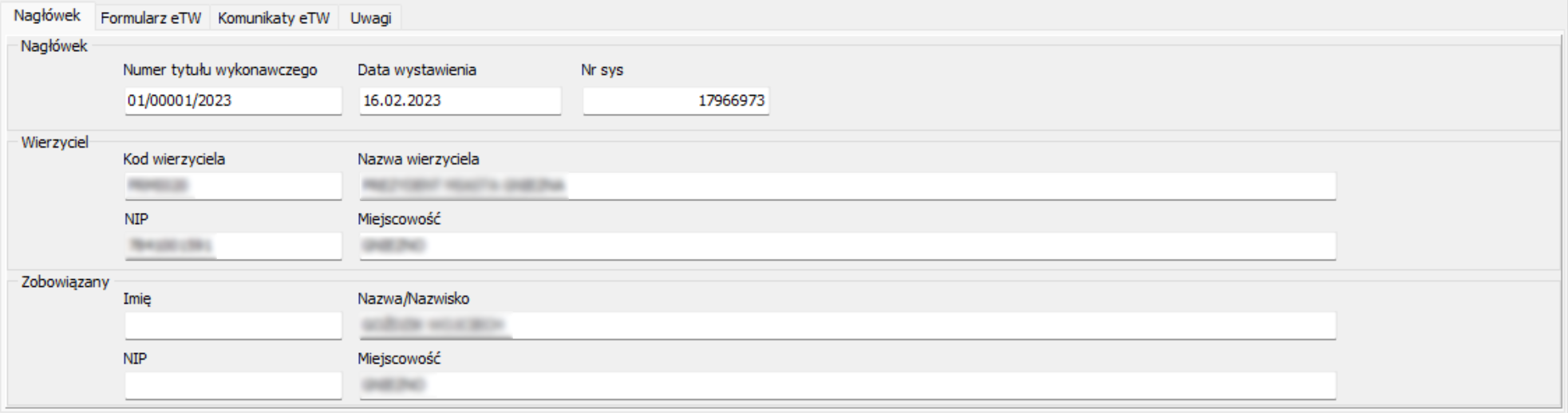
Pod listą są cztery zakładki. Pokazują dane tytułu, który zaznaczysz na liście.
-
Nagłówek
- Numer tytułu wykonawczego: np. SM/00068/2024.
- Data wystawienia: data wystawienia tytułu.
- Nr sys: numer systemowy tytułu.
-
Wierzyciel
- Kod wierzyciela: np. PRMI020.
- Nazwa wierzyciela
- NIP
- Miejscowość
-
Zobowiązany
- Imię
- Nazwa/Nazwisko
- NIP
- Miejscowość
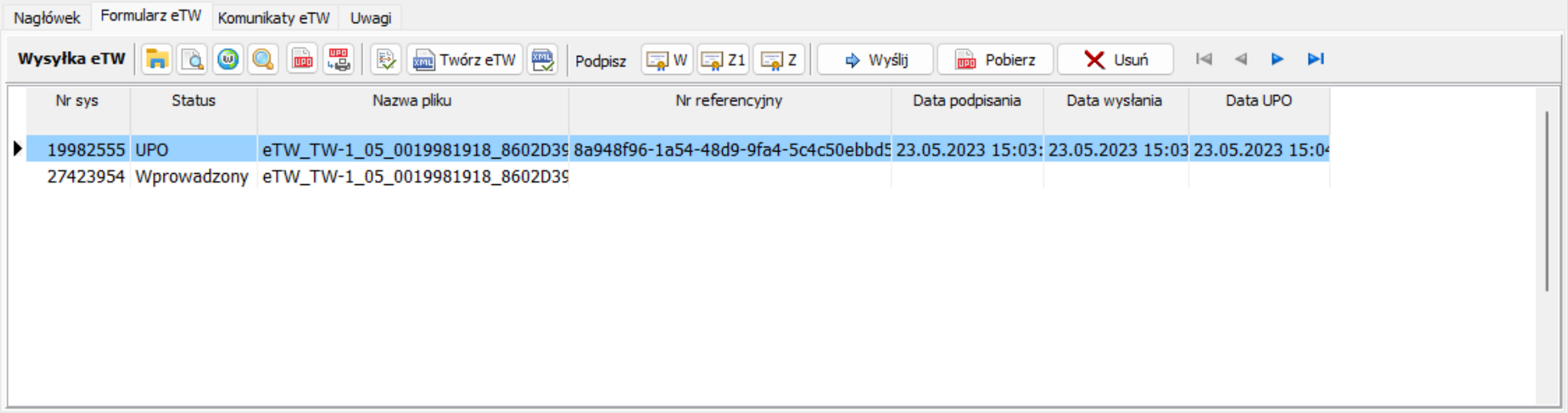
Zakładka składa się z paska Wysyłka eTW i listy wysyłek pod nim.

-
Pasek Wysyłka eTW
- Twórz eTW: tworzy eTW dla tytułu wybranego na liście.
- Podpisz: grupa przycisków podpisu W, Z1 i Z.
- Wyślij: wysyła eTW.
- Pobierz: pobiera dokument dla wybranej wysyłki. Przycisk ma ikonę UPO.
- Usuń: usuwa wybraną pozycję z listy wysyłek.
- przechodzą po liście wysyłek.
-
Lista wysyłek
- Nr sys: numer systemowy wysyłki.
- Status: status wysyłki, np. UPO.
- Nazwa pliku: nazwa pliku eTW.
- Nr referencyjny: numer referencyjny wysyłki eTW.
- Data podpisania, Data wysłania, Data UPO: data i godzina.
Pole pod nagłówkiem Komunikaty przy wysyłce do eTW wyświetla komunikaty z wysyłki do eTW.
Pole pod nagłówkiem Uwagi/Notatki nieformalne użytkownika służy do wpisywania uwag i nieformalnych notatek.
Okno Dokument TW-1 (tryb przeglądu)
Okno otworzysz przyciskiem Pokaż na pasku narzędzi rejestru. Pokazuje dane wybranego tytułu na ośmiu zakładkach: Nagłówek, Zobowiązani, Akty, obowiązek, Doręczenia, organy, Należności, Wierzyciel, Pozostałe i Zawiadomienia.
Przyciski okna
Po prawej stronie okna są cztery przyciski:
- Wyjście: zamyka okno.
- Zapisz i Anuluj: w tym oknie są nieaktywne.
- Rejestr FK: otwiera okno Należności z systemu FK.
Zakładki okna
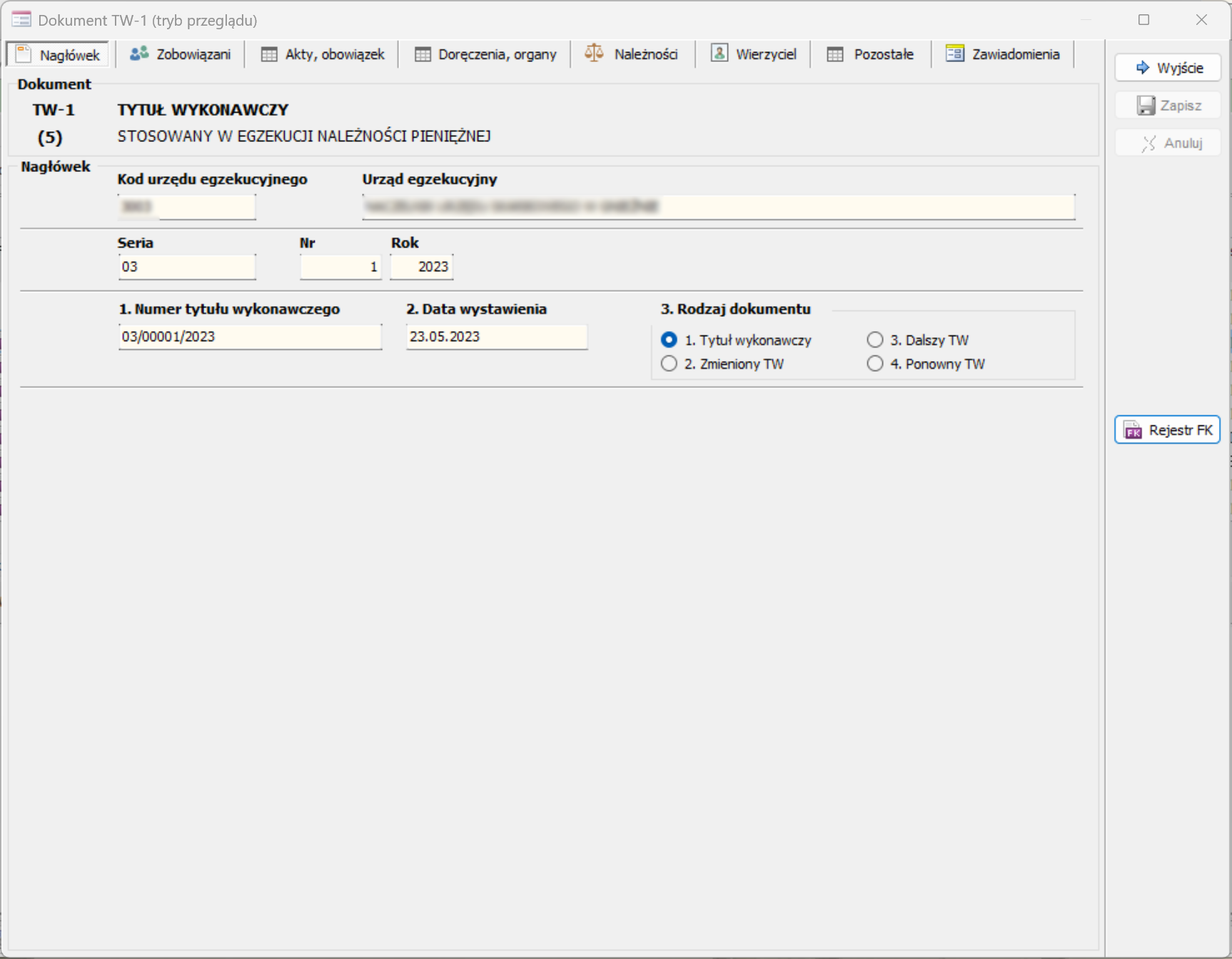
Na górze zakładki widać opis dokumentu: TW-1 (5), TYTUŁ WYKONAWCZY STOSOWANY W EGZEKUCJI NALEŻNOŚCI PIENIĘŻNEJ.
-
Nagłówek
- Kod urzędu egzekucyjnego i Urząd egzekucyjny
- Seria, Nr i Rok
- 1. Numer tytułu wykonawczego
- 2. Data wystawienia
- 3. Rodzaj dokumentu: 1. Tytuł wykonawczy, 2. Zmieniony TW, 3. Dalszy TW, 4. Ponowny TW.
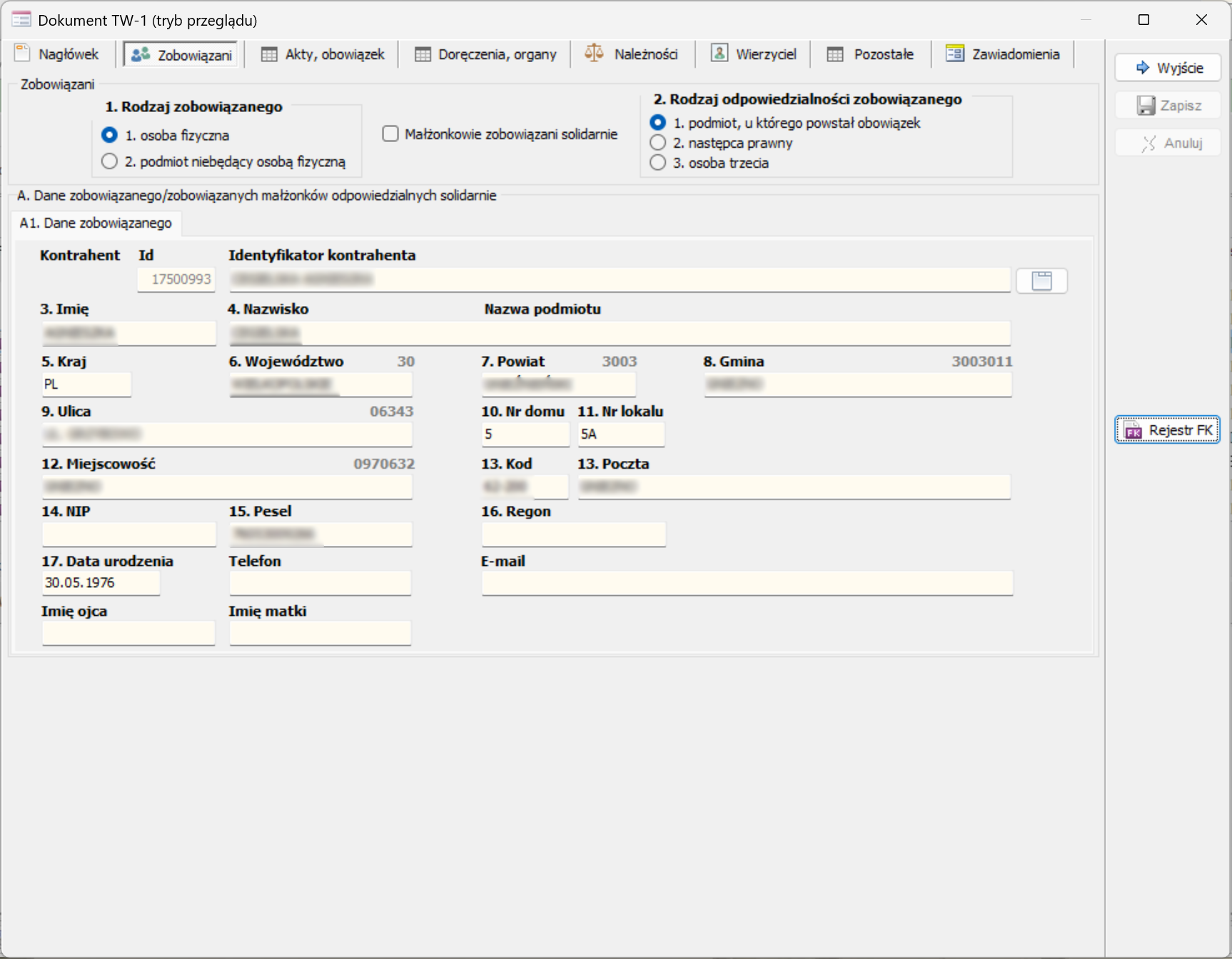
Dane zobowiązanego są w sekcji A. Dane zobowiązanego/zobowiązanych małżonków odpowiedzialnych solidarnie, na zakładce A1. Dane zobowiązanego.
-
Rodzaj
- 1. Rodzaj zobowiązanego: 1. osoba fizyczna, 2. podmiot niebędący osobą fizyczną.
- Małżonkowie zobowiązani solidarnie: pole wyboru.
- 2. Rodzaj odpowiedzialności zobowiązanego: 1. podmiot, u którego powstał obowiązek, 2. następca prawny, 3. osoba trzecia.
-
Dane zobowiązanego
- Kontrahent: pola Id i Identyfikator kontrahenta z przyciskiem obok.
- 3. Imię, 4. Nazwisko, Nazwa podmiotu
- 14. NIP, 15. Pesel, 16. Regon
- 17. Data urodzenia, Imię ojca, Imię matki
-
Adres i kontakt
- 5. Kraj, 6. Województwo, 7. Powiat, 8. Gmina
- 9. Ulica, 10. Nr domu, 11. Nr lokalu
- 12. Miejscowość, 13. Kod, 13. Poczta
- Telefon, E-mail
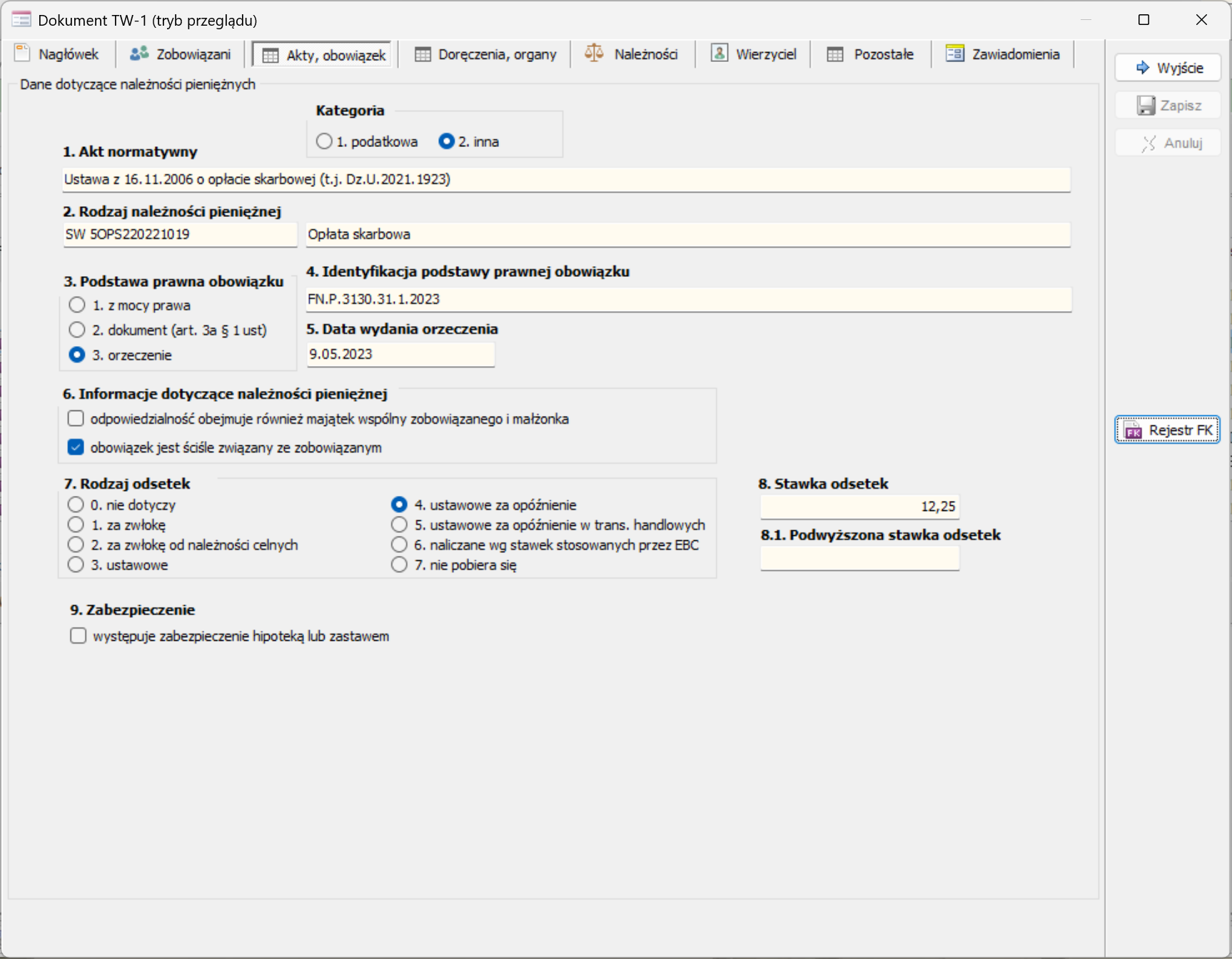
Zakładka ma jedną sekcję: Dane dotyczące należności pieniężnych.
-
Należność i podstawa
- Kategoria: 1. podatkowa, 2. inna.
- 1. Akt normatywny
- 2. Rodzaj należności pieniężnej: kod i nazwa.
- 3. Podstawa prawna obowiązku: 1. z mocy prawa, 2. dokument (art. 3a § 1 ust), 3. orzeczenie.
- 4. Identyfikacja podstawy prawnej obowiązku
- 5. Data wydania orzeczenia
-
Informacje i odsetki
- 6. Informacje dotyczące należności pieniężnej: odpowiedzialność obejmuje również majątek wspólny zobowiązanego i małżonka; obowiązek jest ściśle związany ze zobowiązanym.
- 7. Rodzaj odsetek: 0. nie dotyczy, 1. za zwłokę, 2. za zwłokę od należności celnych, 3. ustawowe, 4. ustawowe za opóźnienie, 5. ustawowe za opóźnienie w trans. handlowych, 6. naliczane wg stawek stosowanych przez EBC, 7. nie pobiera się.
- 8. Stawka odsetek i 8.1. Podwyższona stawka odsetek
- 9. Zabezpieczenie: występuje zabezpieczenie hipoteką lub zastawem.
-
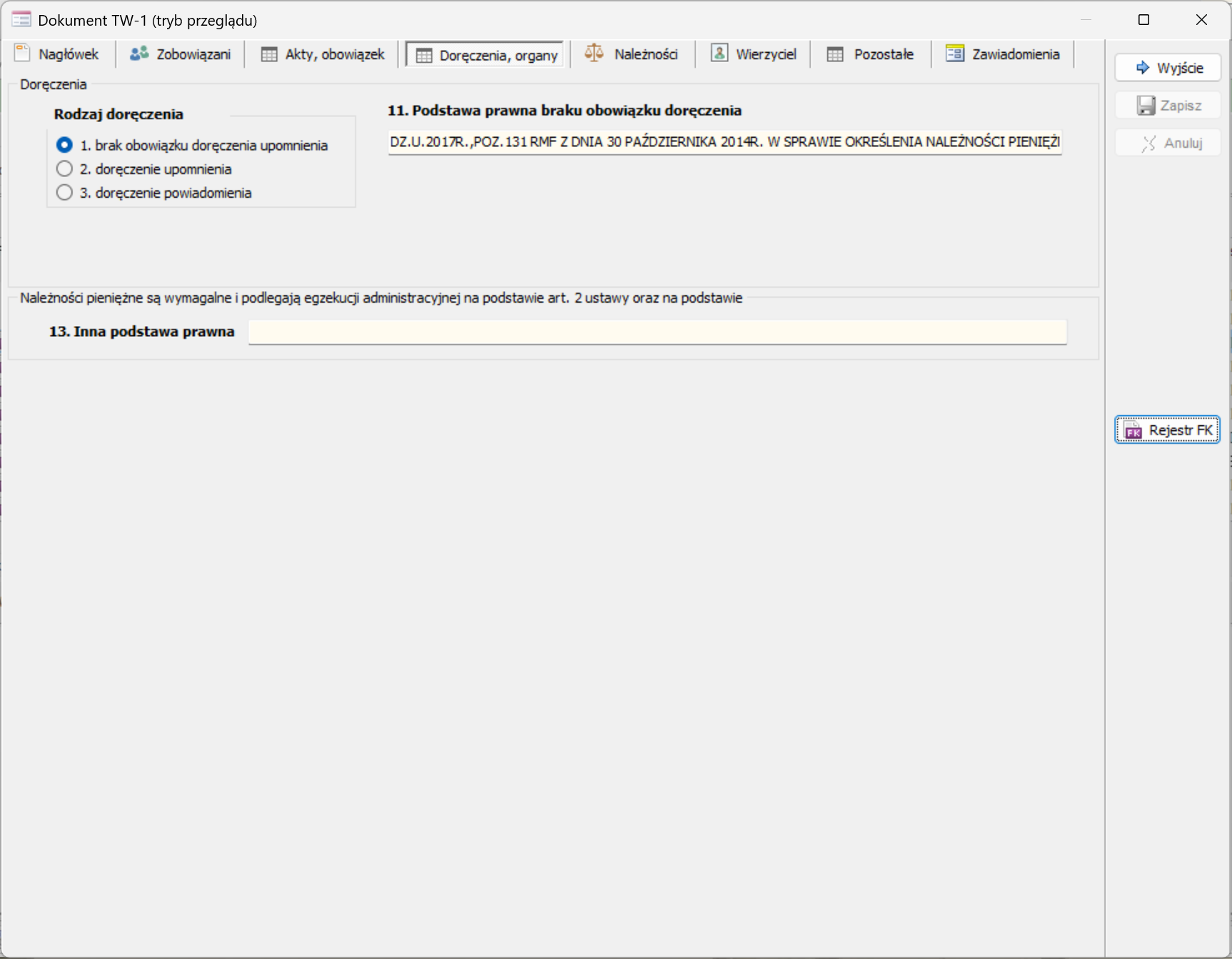
Doręczenia
- Rodzaj doręczenia: 1. brak obowiązku doręczenia upomnienia, 2. doręczenie upomnienia, 3. doręczenie powiadomienia.
- 11. Podstawa prawna braku obowiązku doręczenia
-
Inna podstawa prawna
- 13. Inna podstawa prawna: pole w osobnej ramce pod sekcją Doręczenia.
-
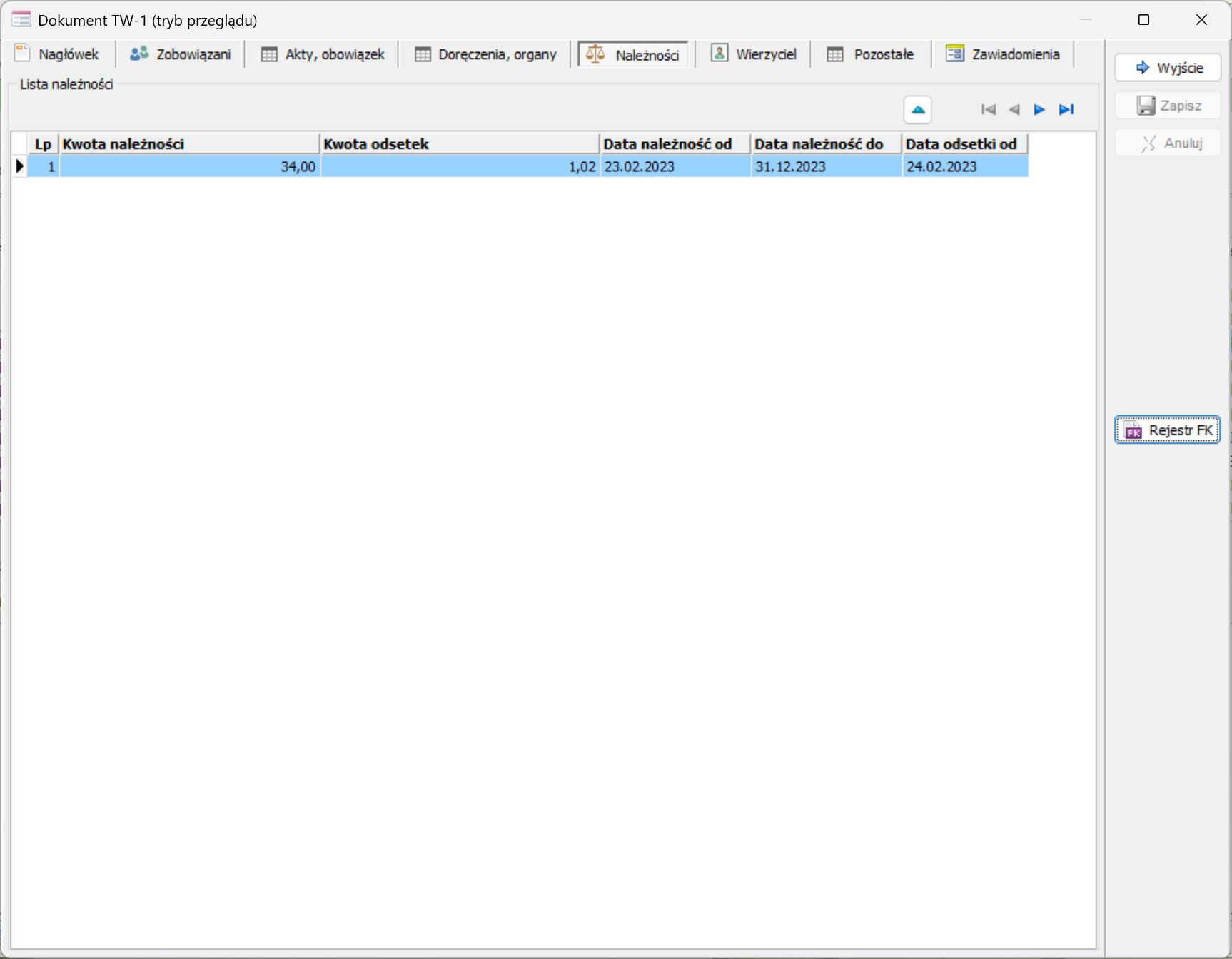
Lista należności
- Lp
- Kwota należności i Kwota odsetek
- Data należność od, Data należność do, Data odsetki od
- Nad listą są przyciski do przechodzenia po pozycjach.
-
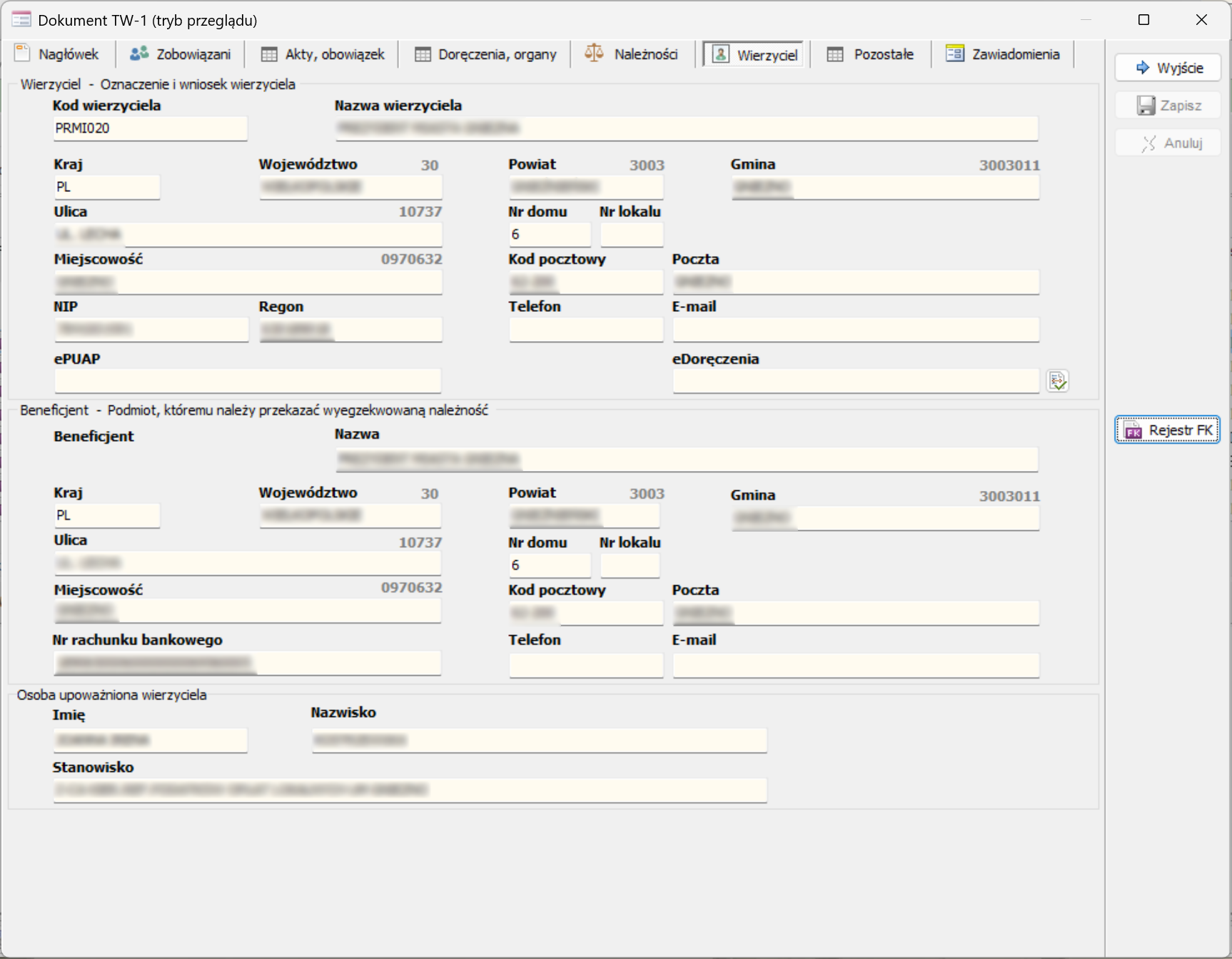
Wierzyciel: oznaczenie i wniosek wierzyciela
- Kod wierzyciela i Nazwa wierzyciela
- Kraj, Województwo, Powiat, Gmina
- Ulica, Nr domu, Nr lokalu
- Miejscowość, Kod pocztowy, Poczta
- NIP, Regon, Telefon, E-mail
- ePUAP i eDoręczenia (przycisk obok pola)
-
Beneficjent
Podmiot, któremu należy przekazać wyegzekwowaną należność.
- Nazwa
- Kraj, Województwo, Powiat, Gmina
- Ulica, Nr domu, Nr lokalu
- Miejscowość, Kod pocztowy, Poczta
- Nr rachunku bankowego, Telefon, E-mail
-
Osoba upoważniona wierzyciela
- Imię i Nazwisko
- Stanowisko
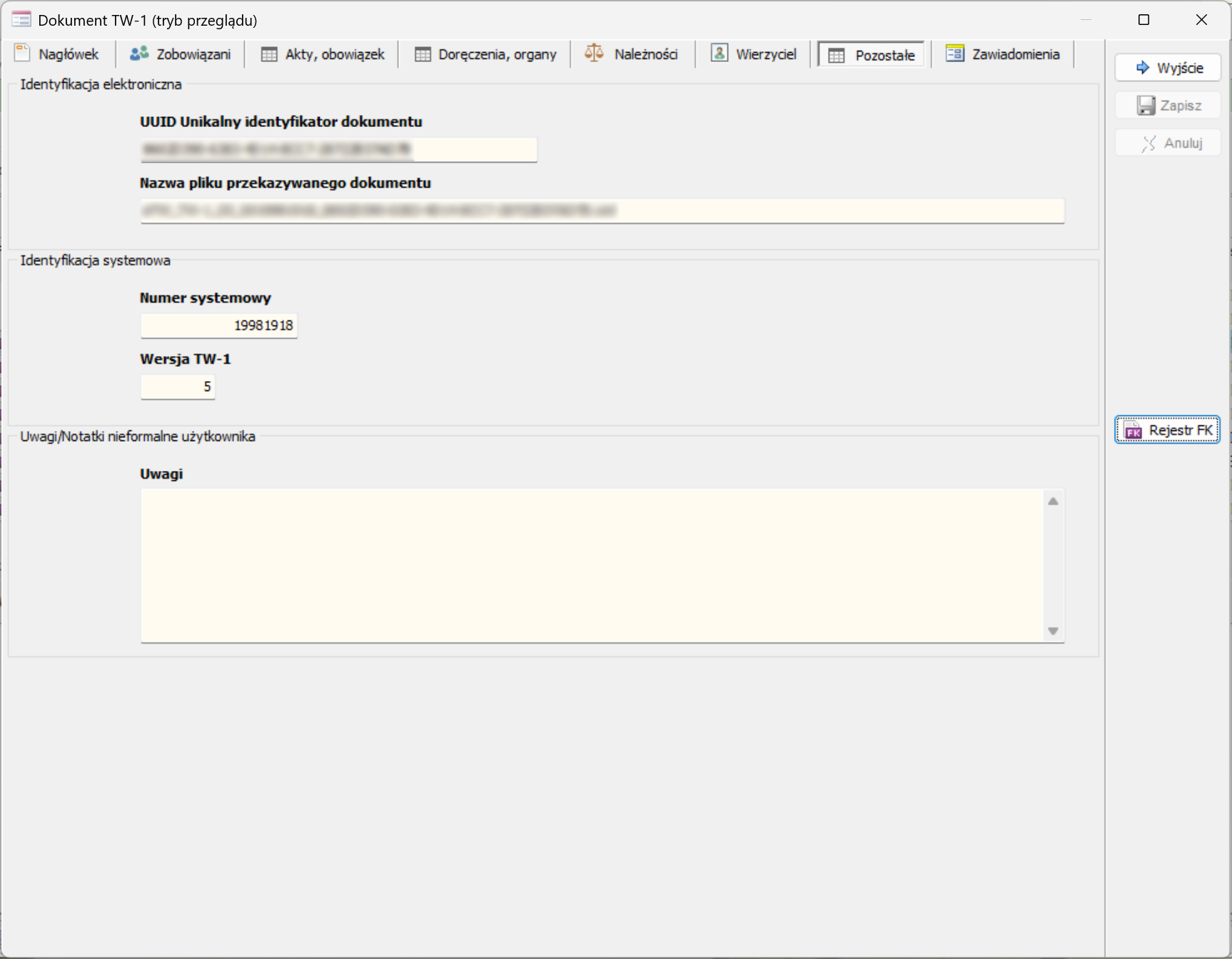
-
Identyfikacja elektroniczna
- UUID Unikalny identyfikator dokumentu
- Nazwa pliku przekazywanego dokumentu
-
Identyfikacja systemowa
- Numer systemowy
- Wersja TW-1
-
Uwagi/Notatki nieformalne użytkownika
- Uwagi: pole tekstowe.
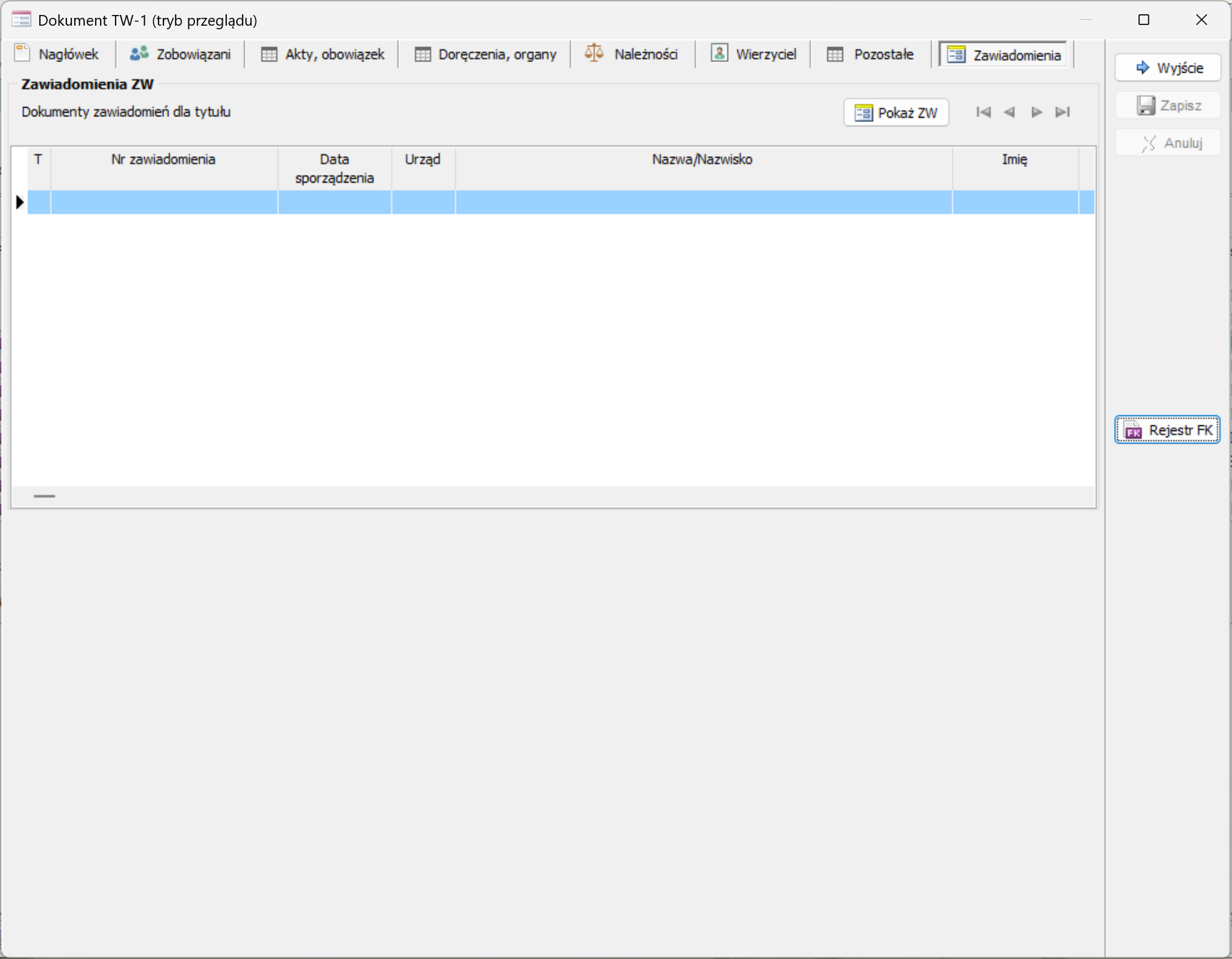
Sekcja Zawiadomienia ZW zawiera listę Dokumenty zawiadomień dla tytułu.
-
Zawiadomienia ZW
- Pokaż ZW: przycisk nad listą.
- Przyciski do przechodzenia po liście.
- Kolumny: T, Nr zawiadomienia, Data sporządzenia, Urząd, Nazwa/Nazwisko, Imię.
Okno Należności z systemu FK
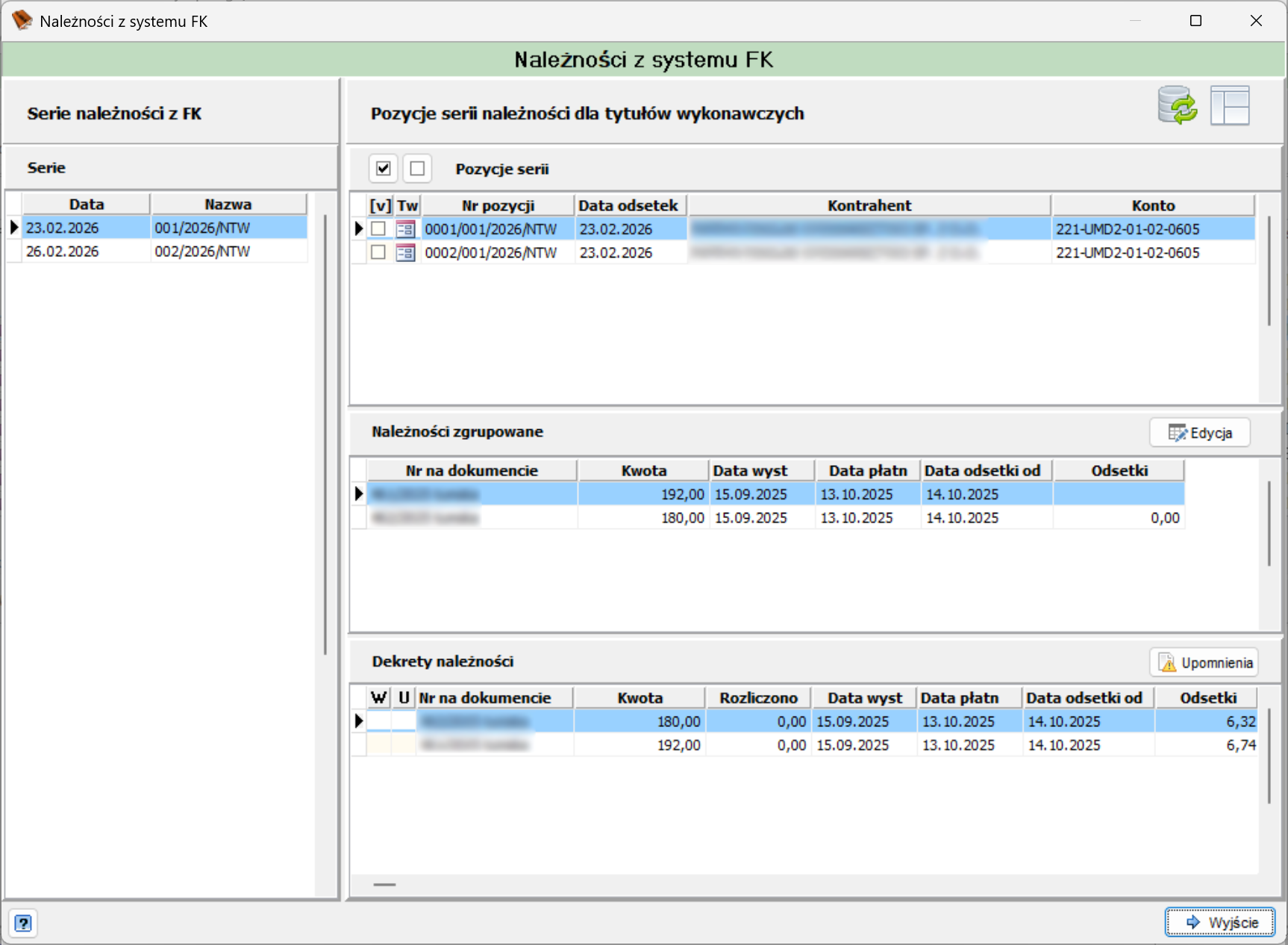
Okno otworzysz przyciskiem Rejestr FK w oknie Dokument TW-1 (tryb przeglądu). Ma zielony nagłówek Należności z systemu FK. Po lewej stronie jest panel Serie należności z FK, po prawej panel Pozycje serii należności dla tytułów wykonawczych z trzema listami. Na dole okna jest przycisk Wyjście.
-
Serie należności z FK
Lista Serie z kolumnami Data i Nazwa.
-
Pozycje serii
- Dwa przyciski z polami wyboru obok nagłówka listy.
- Kolumny: [v], Tw, Nr pozycji, Data odsetek, Kontrahent, Konto.
-
Należności zgrupowane
- Edycja: przycisk nad listą.
- Kolumny: Nr na dokumencie, Kwota, Data wyst, Data płatn, Data odsetki od, Odsetki.
-
Dekrety należności
- Upomnienia: przycisk nad listą.
- Kolumny: W, U, Nr na dokumencie, Kwota, Rozliczono, Data wyst, Data płatn, Data odsetki od, Odsetki.